


| ステップ 1 | にログインし、『トークン発行』を行います。 |
|---|---|
| ▸ステップ 2 | お客さまのスマートフォンにワンタイムパスワードアプリのダウンロードと設定を行います。 |
| ステップ 3 | にログインし、『ワンタイムパスワード利用開始』を行います。 |
ステップ 2 アプリのダウンロードと設定
はじめてご利用のお客さま
お手持ちのスマートフォン(iPhone/Android端末)に、ワンタイムパスワードアプリをダウンロードし、初期設定を行っていただきます。
ワンタイムパスワードアプリの設定の前に、『トークン発行』の手続きを行ってください。
ダウンロード
1
アプリをインストールする前に、お使いのスマートフォンの日時が正しく設定されていることを確認してください。
ワンタイムパスワードアプリは、パスワードの生成に現在の時刻を使用しています。
アプリをご利用になる前に、スマートフォンの日時を正しく設定してください。設定方法につきましては、スマートフォンに付属の取扱説明書などでご確認ください。
2
トークン発行用メールをスマートフォンで開きます。

からスマートフォンのメールアドレスにお送りしたトークン発行用メールの受信を確認して、メールを開いてください。
メール本文に記載されているサービスIDとユーザIDをお控えのうえ、スマートフォン用アプリのダウンロード先URLのリンクをタップすると、自動でブラウザが起動します。本アプリのダウンロード用URLには、スマートフォンにプリインストールされているブラウザからアクセスしてください。
ダウンロードには別途通信料がかかります。
データ受信は、電波状態の良好な場所で静止したまま行ってください。途中で通信が途切れますと、最初からダウンロードが必要となる場合があります。
すでにワンタイムパスワードアプリをダウンロードしている場合は、この操作は必要ありません。『初期設定』へお進みください。3
ダウンロードサイトを表示します。

[ダウンロードサイト]をタップし、アプリをインストールしてください。
アプリのコンテンツ提供者は「NTT DATA CORPORATION」です。
4
スマートフォンでワンタイムパスワードアプリを起動します。

インストールが完了したら、スマートフォンのホーム画面にあるアプリのアイコンをタップして起動してください。
初期設定
5
ワンタイムパスワードアプリを起動します。

「プライバシーポリシーの確認」画面が表示されます。
プライバシーポリシーの内容をご確認いただき、同意される場合は
[同意する]をタップしてください。
プライバシーポリシーの内容をご確認いただき、同意される場合は
[同意する]をタップしてください。
6
「トークン追加」画面が表示されます。

[新しいトークンを追加]をタップしてください。
7
「サービスIDの入力」画面が表示されます。

・サービスID
を入力し、[次へ]をタップしてください。
を入力し、[次へ]をタップしてください。
サービスID
⇒「トークン発行のお知らせ」メールに記載されています。
8
[認証情報の入力]画面が表示されます。
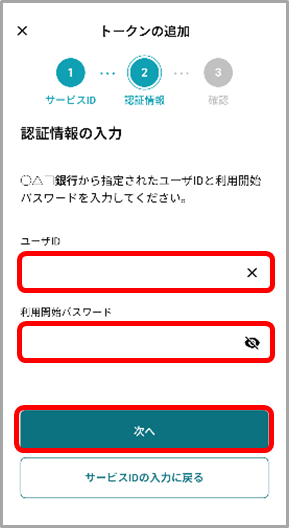
・ユーザID
・利用開始パスワード
を入力し、[次へ]をタップしてください。
・利用開始パスワード
を入力し、[次へ]をタップしてください。
ユーザID
⇒「トークン発行のお知らせ」メールに記載されています。
利用開始パスワード
⇒トークン発行の際にご自身で決めた「利用開始パスワード」を入力してください。
※数字のみ4~8桁
9
[入力内容の確認]画面が表示されます。
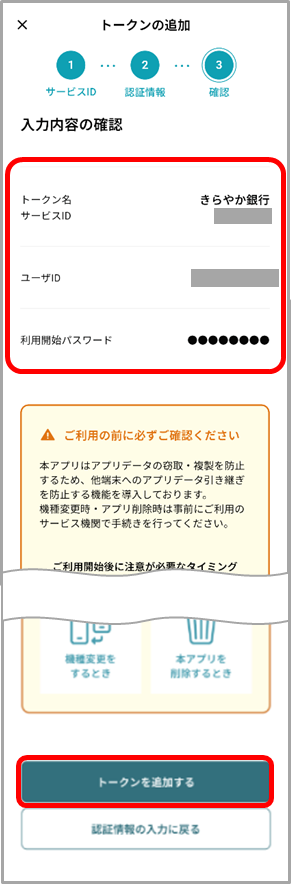
ご入力内容に誤りがないかご確認のうえ、下へスクロールしてください。
注意事項をご確認いただき、[トークンを追加する]をタップしてください。
10
「トークン表示名設定確認」ダイアログが表示されます。
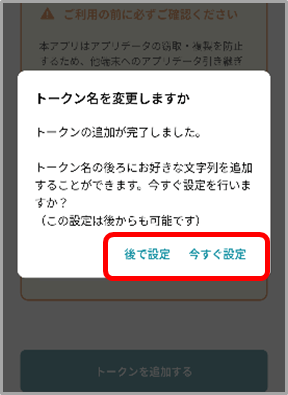
追加したトークンの表示名の後ろに文言を追加する場合は、[今すぐ設定]をタップしてください。
文言の追加が不要、または後で設定する場合は、[後で設定]をタップしてください。
選択後、「ワンタイムパスワード」画面が表示されます。
文言の追加が不要、または後で設定する場合は、[後で設定]をタップしてください。
選択後、「ワンタイムパスワード」画面が表示されます。
11
「表示名の変更」画面が表示されます。
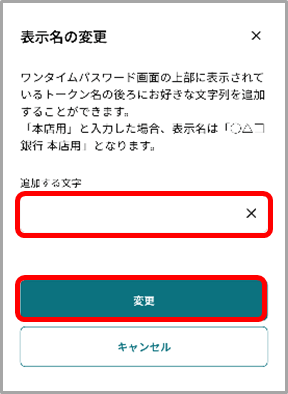
必要な内容を入力し、[変更]ボタンをタップしてください。
12
ワンタイムパスワードが表示されます。

が発行するワンタイムパスワードが表示され、お手持ちのスマートフォンをトークンとしてご利用いただけるようになります。
引き続き、パソコンでログインされるお客さまは『ワンタイムパスワード利用開始』を行ってください。
※スマートフォンで操作いただく場合は、ワンタイムパスワードよりログインしていただくことでワンタイムパスワード利用開始となります。
引き続き、パソコンでログインされるお客さまは『ワンタイムパスワード利用開始』を行ってください。
※スマートフォンで操作いただく場合は、ワンタイムパスワードよりログインしていただくことでワンタイムパスワード利用開始となります。

