


| ステップ 1 | にログインし、『トークン発行』を行います。 |
|---|---|
| ▸ステップ 2 | お客さまのスマートフォンにワンタイムパスワードアプリのダウンロードと設定を行います。 |
| ステップ 3 | にログインし、『ワンタイムパスワード利用開始』を行います。 |
ステップ 2 アプリのダウンロードと設定
アプリをすでにご利用のお客さま
すでにアプリをインストール済のスマートフォンへの、トークンの追加設定をご案内します。
ワンタイムパスワードアプリの設定の前に、『トークン発行』の手続きを行ってください。
1
トークンの追加設定を行います。

スマートフォンのホーム画面からアプリを起動して、画面右上の三本線のメニューアイコン(≡)をタップしてください。
アプリの起動方法につきましては、スマートフォンに付属の取扱説明書などでご確認ください。
2
メニューを選択します。

[新しいトークンを追加]をタップしてください。
3
「サービスIDの入力」画面が表示されます。

・サービスID
を入力し、[次へ]をタップしてください。
を入力し、[次へ]をタップしてください。
サービスID
⇒「トークン発行のお知らせ」メールに記載されています。
⇒「トークン発行のお知らせ」メールに記載されています。
4
[認証情報の入力]画面が表示されます。

・ユーザID
・利用開始パスワード
を入力し、[次へ]をタップしてください。
・利用開始パスワード
を入力し、[次へ]をタップしてください。
ユーザID
⇒「トークン発行のお知らせ」メールに記載されています。
利用開始パスワード
⇒トークン発行の際にご自身で決めた「利用開始パスワード」を入力してください。
※数字のみ4~8桁
⇒「トークン発行のお知らせ」メールに記載されています。
利用開始パスワード
⇒トークン発行の際にご自身で決めた「利用開始パスワード」を入力してください。
※数字のみ4~8桁
5
[入力内容の確認]画面が表示されます。
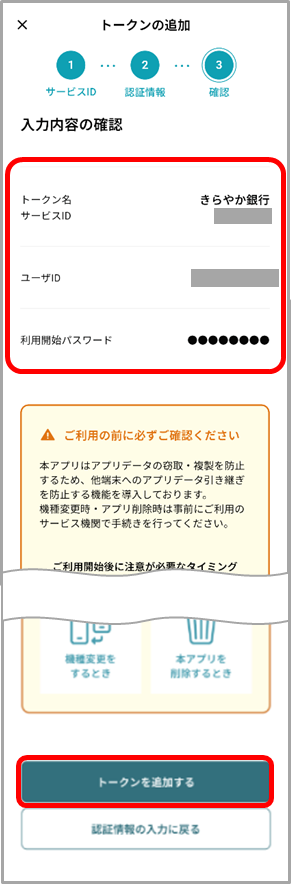
ご入力内容に誤りがないかご確認のうえ、下へスクロールしてください。
注意事項をご確認いただき、[トークンを追加する]をタップしてください。
6
「トークン表示名設定確認」ダイアログが表示されます。
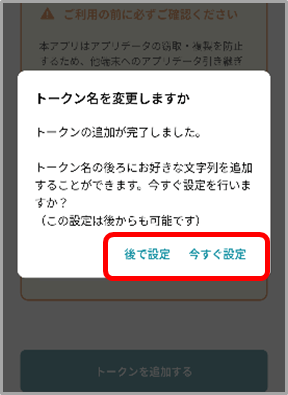
追加したトークンの表示名の後ろに文言を追加する場合は、[今すぐ設定]をタップしてください。
文言の追加が不要、または後で設定する場合は、[後で設定]をタップしてください。
選択後、「ワンタイムパスワード」画面が表示されます。
文言の追加が不要、または後で設定する場合は、[後で設定]をタップしてください。
選択後、「ワンタイムパスワード」画面が表示されます。
7
「表示名の変更」画面が表示されます。
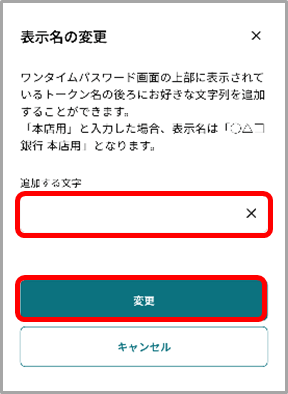
必要な内容を入力し、[変更]ボタンをタップしてください。
8
ワンタイムパスワードが表示されます。

が発行するワンタイムパスワードが表示され、お手持ちのスマートフォンをトークンとしてご利用いただけるようになります。
引き続き、パソコンでログインされるお客さまは『ワンタイムパスワード利用開始』を行ってください。
※スマートフォンで操作いただく場合は、ワンタイムパスワードよりログインしていただくことでワンタイムパスワード利用開始となります。
引き続き、パソコンでログインされるお客さまは『ワンタイムパスワード利用開始』を行ってください。
※スマートフォンで操作いただく場合は、ワンタイムパスワードよりログインしていただくことでワンタイムパスワード利用開始となります。

